




























Corporate Planner 7.5.0: Neuer Einstieg, neue Webanwendungen, erste KI-Funktionen
Mit dem Release 7.5.0 erweitern wir den Corporate Planner gezielt um neue Funktionen und entwickeln die bestehenden Anwendungen im Web weiter.
Parallel dazu steht Ihnen eine aktualisierte Dokumentation zur Verfügung, die Sie bei der Orientierung in der neuen Umgebung unterstützt und alle Funktionen im Detail beschreibt.
Die Relevanz der einzelnen Neuerungen hängt dabei von Ihren eingesetzten Modulen und Ihrer Rolle im System ab. Dieser Beitrag hilft Ihnen, schnell die für Sie wichtigen Funktionen zu identifizieren und direkt einzusteigen.
Sie erhalten einen kompakten Überblick über die wichtigsten Neuerungen:
-
- Was ist für Sie relevant?
- Wo finden Sie die Funktionen?
- Wie legen Sie direkt los?
Neuerungen nach Modulen und Rollen
Die Neuerungen betreffen die Webanwendungen und stehen damit allen Cloud-Kunden zur Verfügung.
Was ist neu?
1. CP-Home: Ihr neuer Einstiegspunkt
Mit CP-Home steht Ihnen eine neue, personalisierbare Startseite zur Verfügung. Sie dient als zentraler Zugang zu allen Webanwendungen und Ressourcen.
Wofür ist das relevant?
Stellen Sie sich Ihren Arbeitsbereich individuell zusammen, mit direktem Zugriff auf die Anwendungen und Inhalte, die Sie regelmäßig nutzen. Lizenzierte Module und Funktionen sind dabei entsprechend Ihrer Rechte bereits vorkonfiguriert und direkt verlinkt.
Quick Start zur Personalisierung von CP-Home:
- Wechseln Sie in den Bearbeitungsmodus
- Fügen Sie neue Widgets (z. B. Links) hinzu
- Ordnen Sie diese nach Ihren Bedürfnissen an
- Speichern Sie Ihre Ansicht
Im Handbuch: CP-Home Dokumentation
Tipp:
-
Nutzen Sie CP-Home, um sich einen persönlichen Einstiegspunkt für Ihren Arbeitsalltag einzurichten, zum Beispiel strukturiert nach Fachbereich oder Aufgaben.
Anwendungsfall: Bereichsspezifisches Dashboard für das Controlling einrichten -
Ergänzen Sie Ihren Arbeitsbereich zudem um direkte Links zum Kundenportal und zum Campus.
2. Design Studio: Zentrale Verwaltung von Strukturen und Währungen
Mit dem Design Studio werden zentrale administrative und strukturelle Funktionen gebündelt und webbasiert verfügbar gemacht. Der Fokus liegt auf einer einheitlichen, datenbankzentrierten Verwaltung von Währungen bis hin zu Finanzstrukturen.
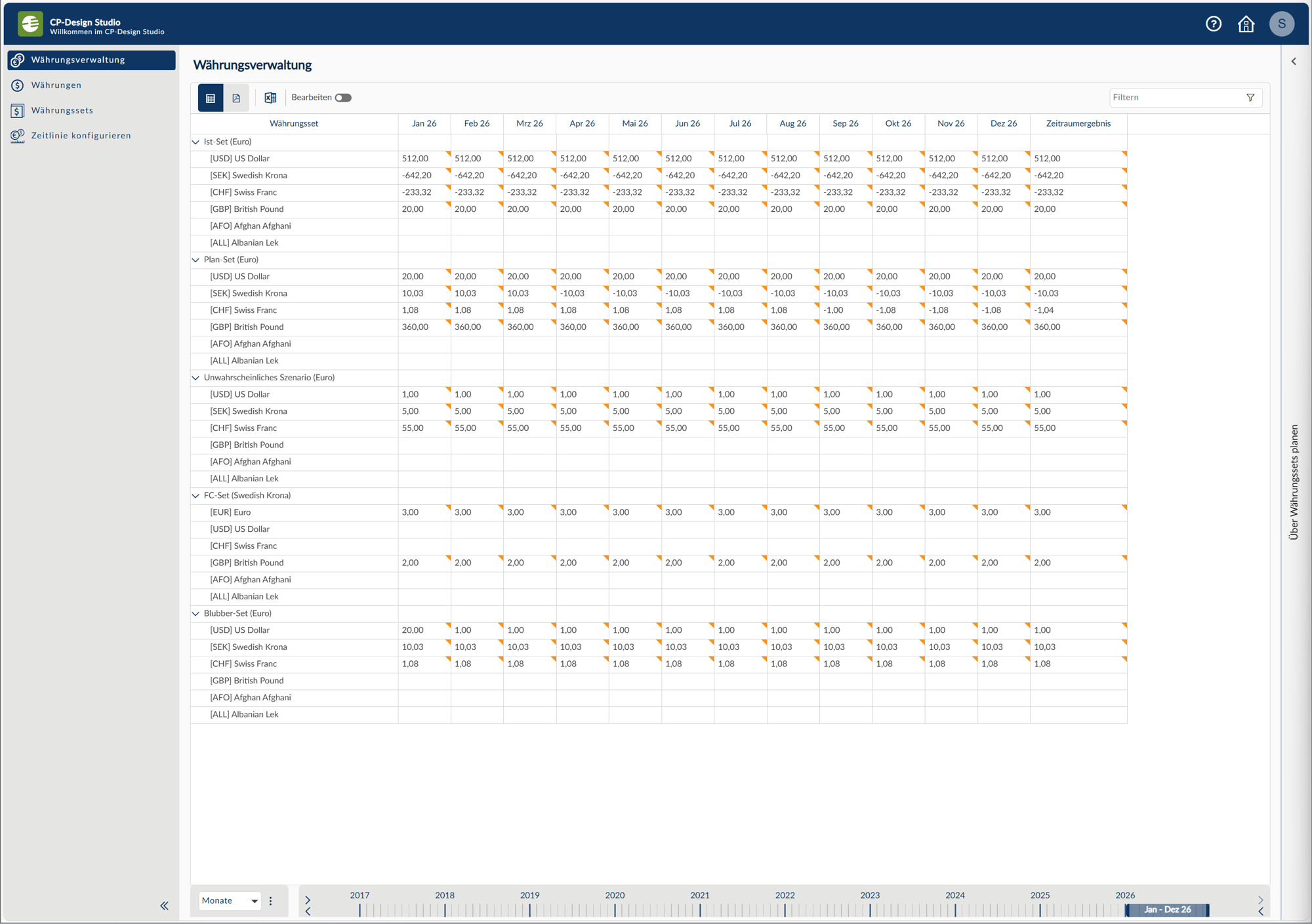
2.1 Währungsverwaltung
Die Währungsverwaltung ist zentral im Design Studio integriert.
Hier definieren und verwalten Sie:
- Währungen
- Wechselkurse
- Währungssets
- Gültigkeitszeiträume für die Währung
Wofür ist das relevant?
Für alle Anwendungen, in denen mit mehreren Währungen gearbeitet wird, z. B. in Planung, Reporting oder Konsolidierung.
Quick Start:
- Öffnen Sie das Design Studio
- Navigieren Sie zur Währungsverwaltung
- Pflegen Sie Währungen und Wechselkurse zentral
Im Handbuch: Dokumentation zur Währungsverwaltung
2.2 Finanzstrukturen im Design Studio
Die Strukturbearbeitung im Finance-Bereich wurde überarbeitet und im Design Studio neu organisiert. Bekannte Konzepte bleiben erhalten, wurden jedoch vereinheitlicht und teilweise neu benannt:
- Vorher: Gliederungen → Jetzt: Berichtsstrukturen
- Zur zentralen Verwaltung von:
- Kontenrahmen
- Berichtspositionen
- Konten
- Kontenzuordnung
Wofür ist das relevant?
Für alle, die Finanzstrukturen definieren, pflegen oder auswerten.
Quick Start:
- Öffnen Sie das Design Studio
- Wählen Sie die gewünschte Datenbasis
- Navigieren Sie zur Strukturbearbeitung
- Bearbeiten oder erweitern Sie bestehende Strukturen
Im Handbuch: Dokumentation zur Strukturbearbeitung im Finance-Bereich
Neu:
In der Cloud steht zusätzlich eine KI-gestützte Kontenzuordnung zur Verfügung, die Sie bei der Zuordnung von Konten zu Berichtsstrukturen unterstützt.
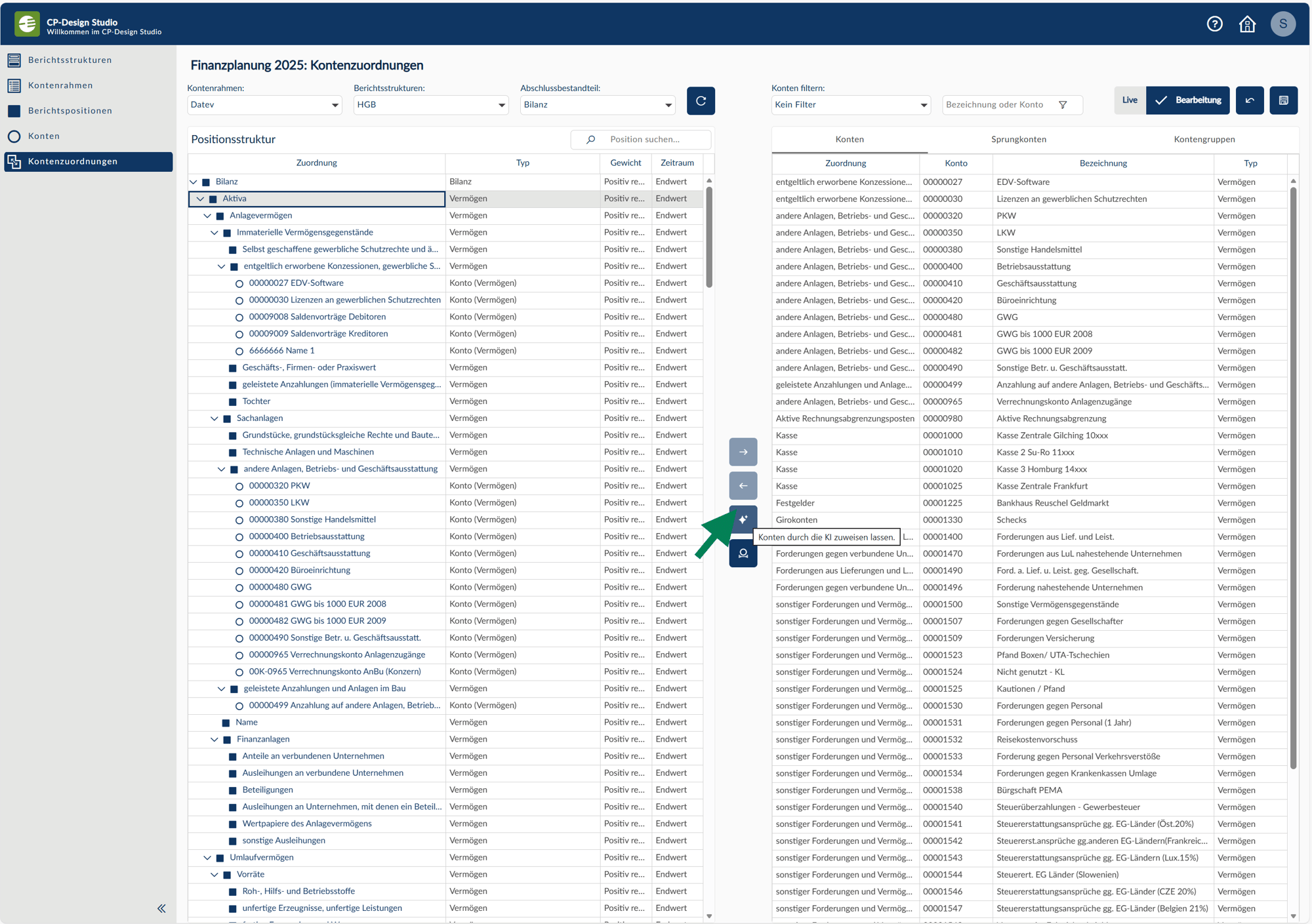
Im Handbuch: Dokumentation zur KI-gestützten Kontenzuordnung
3. Weitere KI-Funktionen im Web Client
Mit Release 7.5.0 werden erste KI-Funktionen direkt in den Arbeitsprozess integriert.
Sie unterstützen bei Analyse und Planung auf Basis vorhandener Daten.
Die Funktionen sind über einen geführten Assistenzmodus zugänglich und leiten Schritt für Schritt durch die Anwendung.
3.1 Trendplanung
Die Trendplanung erstellt automatisch Prognosen auf Basis historischer Daten. Dabei werden Muster und Entwicklungen erkannt und in zukünftige Zeiträume fortgeschrieben.
Wo finden Sie die Funktion in CP-Sales?
Web Client → Tabellenansicht → KI-Funktionen → Nach Trend planen
Wo finden Sie die Funktion in CP-OC?
Web Client → Tabellenansicht → Sidebar → Nach Trend planen
Quick Start:
- Öffnen Sie eine Tabellenansicht (idealerweise Zeitreihe)
- Starten Sie die Trendplanung über die Toolbar
- Folgen Sie dem Assistenten (Vorlage, Zeitraum, Parameter)
- Prüfen Sie die Vorschau und übernehmen Sie die Werte
Hinweis:
Die Qualität der Prognose hängt maßgeblich von der Datengrundlage ab.
Im Handbuch: Dokumentation zur KI-Trendplanung
3.2 Anomalieerkennung
Die Anomalieerkennung identifiziert automatisch Auffälligkeiten in Ihren Daten. Sie erkennt Abweichungen vom erwarteten Verlauf und macht diese sichtbar.
Wo finden Sie die Funktion?
Web Client → Tabellenansicht → KI-Funktionen → Anomalieerkennung
Quick Start:
- Öffnen Sie eine Tabellenansicht
- Starten Sie die Anomalieerkennung
- Wählen Sie Struktur und Parameter
- Analysieren Sie die erkannten Auffälligkeiten
Im Handbuch: Dokumentation zur Anomalieerkennung
Tipps für den schnellen Einstieg
- Starten Sie mit CP-Home und richten Sie sich Ihren persönlichen Einstiegspunkt ein
- Nutzen Sie das Design Studio für zentrale Anpassungen statt verteilter Pflege
- Testen Sie die KI-Funktionen zunächst mit bekannten Daten, um ein Gefühl für die Ergebnisse zu bekommen
- Arbeiten Sie sich schrittweise in die neuen Oberflächen ein, die Konzepte bleiben vertraut
Weiterführende Links zur Dokumentation
Alle Funktionen und Details finden Sie in der aktuellen Dokumentation: https://docs.corporate-planning.com/de/docs/next/cp/getting-started/